

Download Backup to Google Drive – Kostenloses sicheres Cloud-Backup-Tool für Windows, Mac, Android & iOS
Übersicht
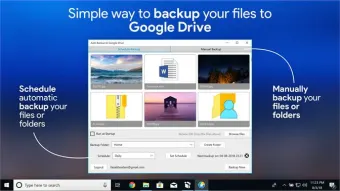
Backup to Google Drive ist ein leichtgewichtiges, aber leistungsstarkes Dienstprogramm, mit dem Sie lokale Kopien Ihrer wichtigsten Dateien erstellen und diese sofort mit Ihrem Google‑Drive‑Konto synchronisieren können. Entwickelt für Heimanwender und kleine Unternehmen, bietet die App einen einfachen Arbeitsablauf: Erstellen Sie ein Backup auf Ihrem Computer, wählen Sie den Zielordner in Google Drive und lassen Sie die Software den Upload, die Verschlüsselung und die Versionskontrolle übernehmen. Da sie direkt mit Ihren Gmail‑Anmeldedaten arbeitet, sind keine Drittanbieter‑APIs oder zusätzlichen Passwörter erforderlich – ein einfacher Anmeldevorgang bringt Sie in Sekunden zum Laufen.
Ob Sie Fotos, Dokumente oder ganze Projektordner schützen, Backup to Google Drive stellt eine sichere Brücke zwischen Ihrem lokalen Speicher und der Cloud bereit und sorgt dafür, dass stets eine aktuelle Kopie Ihrer Daten nur einen Klick entfernt ist. Das Tool unterstützt zudem selektive Wiederherstellungen, sodass Sie einzelne Dateien oder ganze Ordner auf jedes Gerät zurückholen können, ohne das gesamte Backup‑Set erneut herunterladen zu müssen. Mit automatischer Zeitplanung, Bandbreitenbegrenzung und integrierter Kompression erhalten Sie eine ausgewogene Mischung aus Geschwindigkeit, Sicherheit und Komfort, ohne die Systemleistung zu beeinträchtigen.
Hauptfunktionen
- Ein‑Klick‑Backup: Initiieren Sie ein vollständiges oder inkrementelles Backup zu Google Drive mit einem einzigen Tastendruck.
- Plattformübergreifende Unterstützung: Native Clients für Windows 10/11, macOS 10.14+, Android 6.0+ und iOS 13+.
- Sichere Übertragung: TLS‑verschlüsselter Upload und optionale AES‑256‑Verschlüsselung für gespeicherte Dateien.
- Automatische Zeitplanung: Tägliche, wöchentliche oder monatliche Backup‑Zyklen mit anpassbaren Zeitfenstern.
- Selektive Wiederherstellung: Durchsuchen Sie Ihr Google‑Drive‑Backup‑Set und stellen Sie einzelne Dateien oder Ordner wieder her.
- Versionsverlauf: Bewahren Sie bis zu 30 frühere Versionen jeder Datei für einfache Rücksetzungen auf.
- Bandbreitenverwaltung: Begrenzen Sie die Upload‑Geschwindigkeit, um Netzwerküberlastungen zu vermeiden.
- Kompression & Deduplizierung: Reduzieren Sie den Speicherverbrauch durch Kompression von Dateien und Vermeidung doppelter Uploads.
- Integration mit Google Photos: Synchronisieren Sie Bildordner direkt mit Google Photos für nahtlose Medien‑Backups.
- Mehrfach‑Ziel‑Export: Exportieren Sie Backups zu einem anderen Cloud‑Dienst (z. B. Dropbox) oder zu einem FTP/SFTP‑Server.
Installations‑ & Nutzungsanleitung
Schritt‑für‑Schritt‑Einrichtung
1. Installer herunterladen: Besuchen Sie die offizielle Website und klicken Sie auf die Schaltfläche „Download for Windows/macOS/Android/iOS“, die zu Ihrem Gerät passt. Die Datei ist signiert und verifiziert, was eine sichere Installation gewährleistet.
2. Installer ausführen: Unter Windows doppelklicken Sie die .exe-Datei und folgen den Anweisungen des Assistenten. macOS‑Benutzer öffnen die .dmg und ziehen die App in den Ordner „Applications“. Mobile Nutzer installieren die App aus dem Google Play Store bzw. dem Apple App Store.
3. Mit Google anmelden: Starten Sie die App und klicken Sie auf „Sign in with Google“. Ein sicheres OAuth‑Fenster erscheint; gewähren Sie die erforderlichen Berechtigungen für den Drive‑Zugriff. Kein Passwort wird lokal gespeichert.
4. Quellordner auswählen: Im Haupt‑Dashboard klicken Sie auf „Add Folder“ und navigieren zu den Verzeichnissen, die Sie schützen möchten (z. B. Dokumente, Bilder, Projekte). Sie können mehrere Orte hinzufügen und benutzerdefinierte Backup‑Labels zuweisen.
5. Backup‑Ziel wählen: Das Standard‑Ziel ist ein Ordner namens Backup_to_Google_Drive im Root‑Verzeichnis Ihres Drives. Sie können Unterordner für jede Quelle erstellen, um Ordnung zu halten.
6. Zeitplan & Optionen konfigurieren: Öffnen Sie Einstellungen → Backup‑Zeitplan. Wählen Sie „Täglich um 02:00 AM“ (oder eine andere Nebenzeiten‑Periode). Aktivieren Sie nach Bedarf „Enable compression“, „Encrypt files“ und „Limit upload speed“.
7. Erstes Backup starten: Klicken Sie auf die Schaltfläche „Start Backup“. Ein Fortschrittsfenster zeigt Dateianzahl, Gesamtegröße und geschätzte Zeit an. Nach Abschluss erscheint eine Bestätigungsnachricht und ein Log‑Eintrag im Tab „History“.
8. Bei Bedarf wiederherstellen: Um Dateien abzurufen, gehen Sie zum Tab „History“, wählen einen Backup‑Snapshot und klicken auf „Restore“. Wählen ein lokales Ziel oder ein anderes Gerät, und die App lädt die ausgewählten Elemente herunter.
Der gesamte Prozess ist für nicht‑technische Nutzer konzipiert, doch Power‑User können ebenfalls die Befehlszeilenschnittstelle (CLI) für automatisierte Skripte nutzen, dank des integrierten backup-cli-Tools, das JSON‑Konfigurationsdateien akzeptiert.
Kompatibilität & Systemanforderungen
Backup to Google Drive läuft auf den gängigsten Desktop‑ und Mobil‑Betriebssystemen:
- Windows: 10, 11 (64‑Bit); erfordert .NET Framework 4.7 oder höher.
- macOS: 10.14 (Mojave) oder neuer; kompatibel mit Apple Silicon (ARM) und Intel.
- Android: 6.0 (Marshmallow) und höher; erfordert Google Play Services.
- iOS: 13.0 oder später; funktioniert auf iPhone, iPad und iPod Touch.
Die Mindest‑Hardwareanforderungen sind bescheiden: 2 GB RAM, 200 MB freier Festplattenspeicher für die Anwendung selbst und eine aktive Internetverbindung für die Cloud‑Synchronisation. Die App erkennt automatisch die verfügbaren CPU‑Kerne und passt ihre Kompression‑Threads an, um andere Aufgaben nicht zu verlangsamen. Für große Unternehmen steht eine dedizierte Server‑Version zur Verfügung, die Mehrbenutzer‑Konten und zentrale Richtlinienverwaltung unterstützt.
Vor‑ und Nachteile
Vorteile
- Vollständig kostenlos für den privaten Gebrauch – keine versteckten Abonnementgebühren.
- Native Integration mit Google Drive eliminiert die Notwendigkeit von Drittanbieter‑Speicherkonten.
- End‑to‑End‑Verschlüsselung schützt Ihre Daten während der Übertragung und im Ruhezustand.
- Intuitive Benutzeroberfläche macht das Erstellen und Wiederherstellen von Backups für Einsteiger zum Kinderspiel.
- Unterstützt automatische Zeitplanung, Versionierung und Bandbreitenbegrenzung.
- Plattformübergreifende Verfügbarkeit stellt sicher, dass Sie Daten auf jedem Gerät schützen können.
Nachteile
- Erweiterte Funktionen wie Multi‑Cloud‑Sync erfordern ein kostenpflichtiges „Pro“-Upgrade.
- Keine integrierte Dateiebene‑Deduplizierung für extrem große Bibliotheken (vertraut sich auf Kompression).
- Das initiale Voll‑Backup kann bei langsamen Internetverbindungen zeitintensiv sein.
- CLI‑Dokumentation ist im Vergleich zur grafischen Oberfläche begrenzt.
- Kundensupport ist für die kostenlose Stufe community‑basiert, was zu langsameren Reaktionszeiten führen kann.
Häufig gestellte Fragen
Benötige ich ein Google‑Workspace‑Konto, um Backup to Google Drive zu verwenden?
Nein. Ein Standard‑Gmail‑Konto bietet denselben Drive‑Speicher und API‑Zugriff, den die App benötigt. Wenn Sie ein Workspace‑Konto haben, funktioniert das Backup identisch.
Kann ich bereits passwortgeschützte, verschlüsselte Dateien sichern?
Ja. Die Software behandelt verschlüsselte Dateien als Binärdaten und kann eine zusätzliche AES‑256‑Schicht anwenden, wenn Sie die Option „Encrypt uploads“ aktivieren.
Wie viel Google‑Drive‑Speicher benötige ich für ein 50 GB‑Backup?
Die App komprimiert Dateien im Schnitt um 20‑30 %, sodass ein 50 GB‑Datensatz typischerweise etwa 35‑40 GB im Drive belegt. Sie benötigen jedoch weiterhin ausreichend freien Speicher für Versionsverlauf und zusätzliche Uploads.
Gibt es eine Möglichkeit, Backups nur zu planen, wenn mein Computer untätig ist?
Ja. Unter Einstellungen → Erweitert aktivieren Sie „Run only when idle“. Die App überwacht die CPU‑Auslastung und startet das Backup, sobald die Aktivität unter den definierten Schwellenwert fällt.
Was passiert, wenn mein Google‑Drive‑Kontingent während eines Backups voll ist?
Der Upload wird pausiert und Sie erhalten eine Benachrichtigung, die Sie auffordert, Speicher freizugeben oder Ihren Plan zu upgraden. Sobald wieder Platz vorhanden ist, wird das Backup automatisch fortgesetzt.
Fazit & Handlungsaufruf
Backup to Google Drive liefert eine zuverlässige, benutzerfreundliche Lösung für alle, die ihr digitales Leben sichern wollen, ohne ein Abonnement zu zahlen. Die nahtlose Google‑Integration, starke Verschlüsselung und plattformübergreifende Reichweite machen es zu einer herausragenden Wahl in einem überfüllten Backup‑Markt. Während Power‑User möglicherweise später zum kostenpflichtigen Pro‑Tier für Multi‑Cloud‑Funktionen wechseln, deckt die kostenlose Version bereits die wesentlichen Bedürfnisse von Privat‑ und Kleinunternehmens‑Datenschutz ab. Durch automatisierte Backups, Versionsverlauf und einfache Wiederherstellungen reduziert die App das Risiko von Datenverlust nahezu auf Null.
Bereit, Ihre Dateien mit einem Klick zu schützen? Download Backup to Google Drive now und beginnen Sie noch heute, sichere Kopien Ihrer wertvollsten Daten zu erstellen. Denken Sie daran, regelmäßige Backups zu planen und die Verschlüsselung zu aktivieren, um maximalen Seelenfrieden zu gewährleisten.
Insgesamt bietet Backup to Google Drive ein hervorragendes Gleichgewicht zwischen Einfachheit und Sicherheit. Die kostenlose Stufe erfüllt die Alltagsbedürfnisse der meisten Nutzer, während das optionale Pro‑Upgrade Unternehmens‑Features hinzufügt. Kleine Nachteile wie die begrenzte CLI‑Dokumentation werden durch die robuste UI und die zuverlässige Google‑Integration mehr als ausgeglichen.







